

🚨 구글에서 온 세금 정보 만료 알림, 무시하면 안 되는 이유
구글 Gmail에 날아온 알림 메일
어느 날 갑자기 구글 Gmail에 이런 메일이 도착했나요?
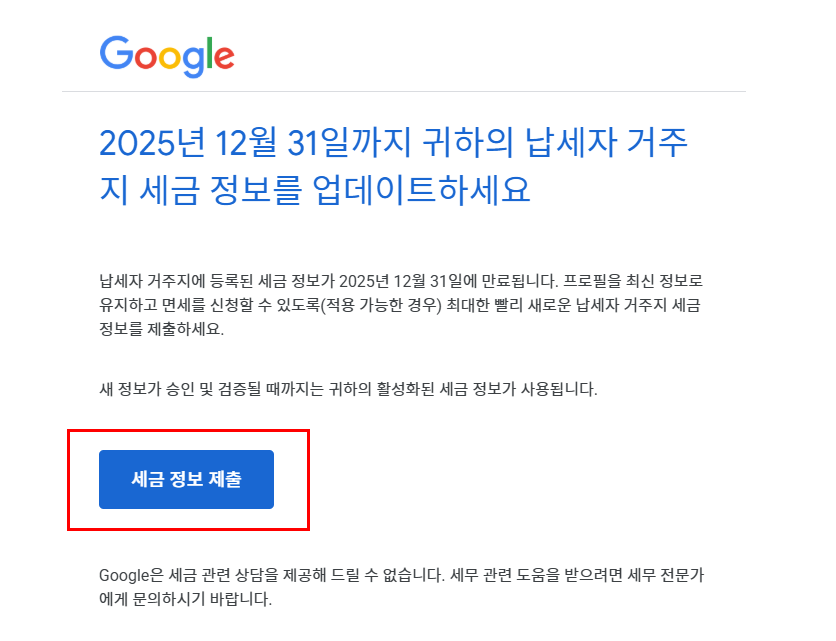
구글에서 이 이메일을 받았다면, 세금 정보를 업데이트 해야 됩니다. 이미지에 나와있는 [세금 정보 제출] 버튼을 눌러주세요.
😱 이 메일을 무시하면 생기는 일
| 단계 | 시간 | 결과 |
|---|---|---|
| 1단계 | 만료 7일 전 | 경고 메일 발송 |
| 2단계 | 만료일 | 세금 정보 무효화 |
| 3단계 | 만료 후 15일 | 수익 지급 보류 😭 |
| 4단계 | 만료 후 30일 | 최대 30% 원천징수 💸 |
| 5단계 | 장기 미제출 | 광고 게재 제한 가능 |
💰 실제 손해액 계산
시나리오: 월 수익 100만원인 유튜버
만료 전: 100만원 × 0% 원천징수 = 100만원 수령 ✅
만료 후: 100만원 × 30% 원천징수 = 70만원 수령 ❌
→ 월 30만원 손해, 연간 360만원 손실!
⏰ 2025년 변경사항
- ✅ 거주자증명서 유효기간 3년에서 2년으로 단축
- ✅ 만료 알림 30일 전부터 발송 (이전 7일 전)
- ✅ 재제출 기한 15일로 단축 (이전 30일)
- ⚠️ 미제출 시 지급 보류 즉시 적용 (유예 기간 없음)
결론: 알림 받자마자 바로 처리하세요!
📋 업데이트 전 꼭 확인해야 할 사항
구글 애드센스 세금 정보 관리 페이지
1. 현재 세금 정보 상태 확인하기
접속 경로
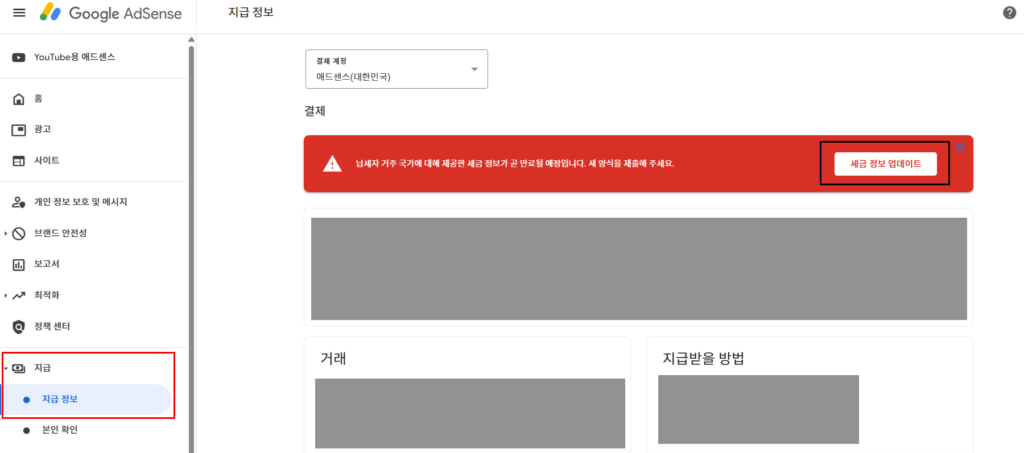
구글 애드센스 로그인
→ 좌측 메뉴 [지급]
→ [설정 관리]
→ [세금 정보 관리]
확인할 사항
✅ 만료일 확인
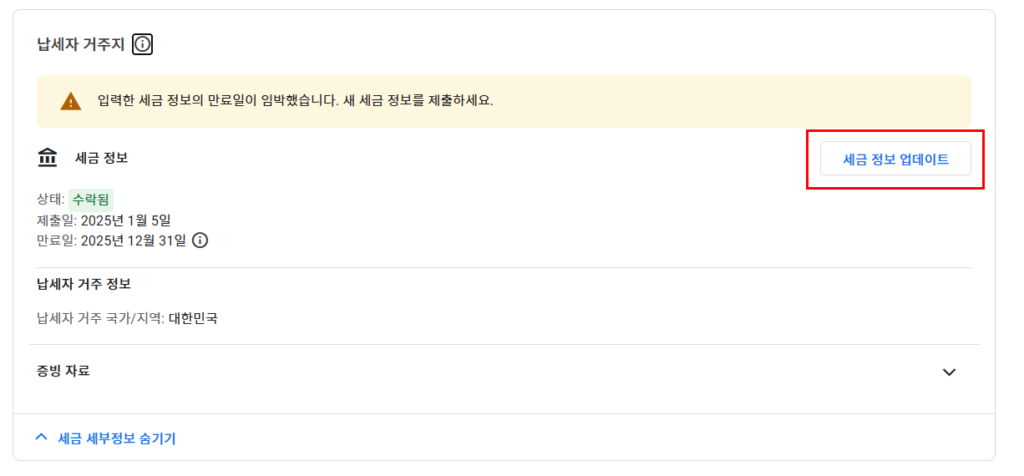
위 이미지 처럼 세금 정보 업데이트 라고 빨간색 알림창이 뜹니다. [세금 정보 업데이트] 버튼을 눌러주세요. 그러면 아래 이미지 처럼 세금정보에 만료일이 뜬 걸 확인 할 수 있습니다. 만료일 이전에 세금 정보 업데이트를 해주어야 합니다. 우측 상단 [세금 정보 업데이트] 버튼을 다시 눌러주세요.
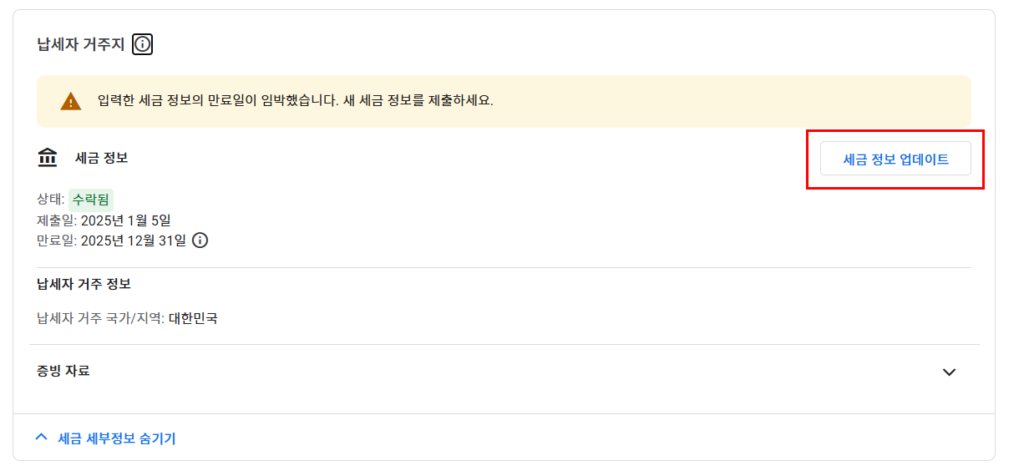
✅ 현재 제출된 서류 확인
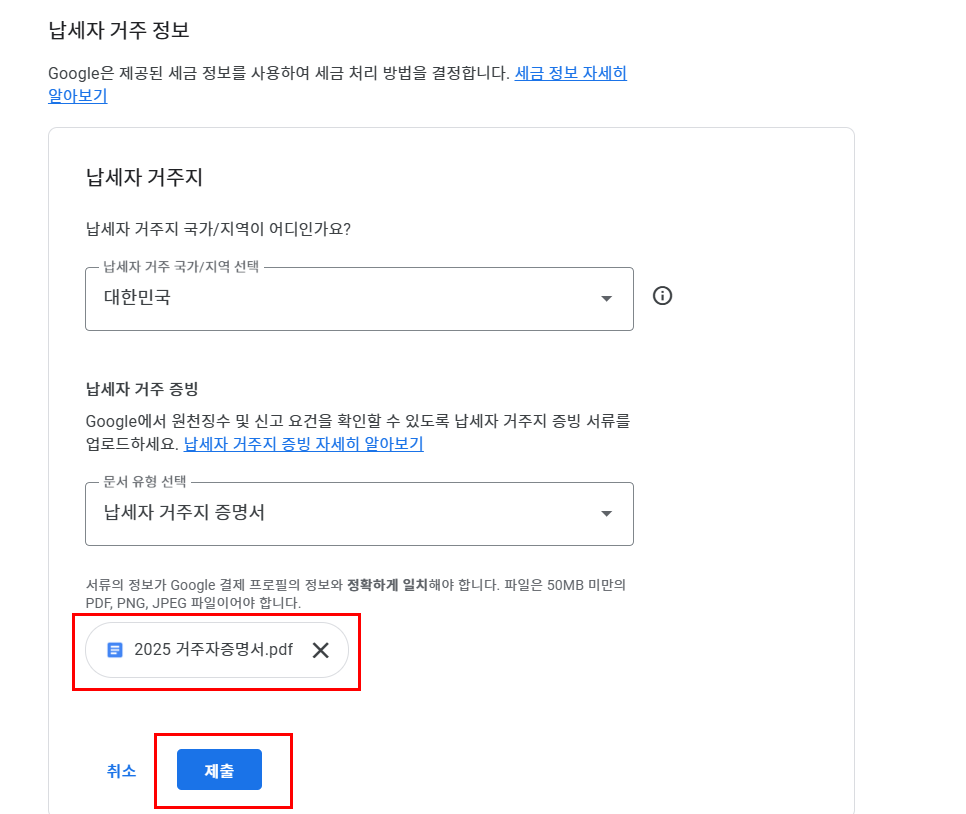
위 이미지에 이전에 업로드 된 거주자증명서 파일이 있습니다. 이 거주자증명서는 이전 자료이므로 다시 홈택스에서 새로 거주자증명서를 발급 받은 다음 대체를 하고 제출하면 됩니다.
그럼 이제는 홈택스에서 거주자증명서 발급 방법을 안내해드리겠습니다.
2. 준비물 체크리스트
💻 필수 준비물
- ✅ 공동인증서 또는 간편인증 (카카오, 네이버 등)
- ✅ 영문 주소 (네이버 영문주소 변환 이용)
- ✅ 최근 주민등록등본 또는 초본
- ✅ PC 또는 모바일 (PC 권장)
📱 홈택스 앱 설치 (선택)
- iOS: App Store 검색 “손택스”
- Android: Play Store 검색 “손택스”
3. 소요 시간 및 비용
| 항목 | 시간 | 비용 |
|---|---|---|
| 홈택스 신청 | 5분 | 무료 |
| 발급 대기 | 1~3일 | 무료 |
| 애드센스 업로드 | 3분 | 무료 |
| 구글 검토 | 5~7일 | 무료 |
| 총 소요 | 약 7~10일 | 0원 |
🏛️ 홈택스 거주자증명서 발급받기 (상세 가이드)
홈택스 메인 페이지
STEP 1: 홈택스 접속 및 로그인
홈택스 바로가기
로그인 방법
- 공동인증서 로그인 (권장)
- 간편인증 (카카오, 네이버, 페이코 등)
- 금융인증서
- 아이디/비밀번호
💡 초보자 팁: 간편인증이 가장 쉽습니다!
홈택스 검색창
STEP 2: 거주자증명서 신청 페이지 찾기
방법 1: 검색 이용 (추천 ⭐)
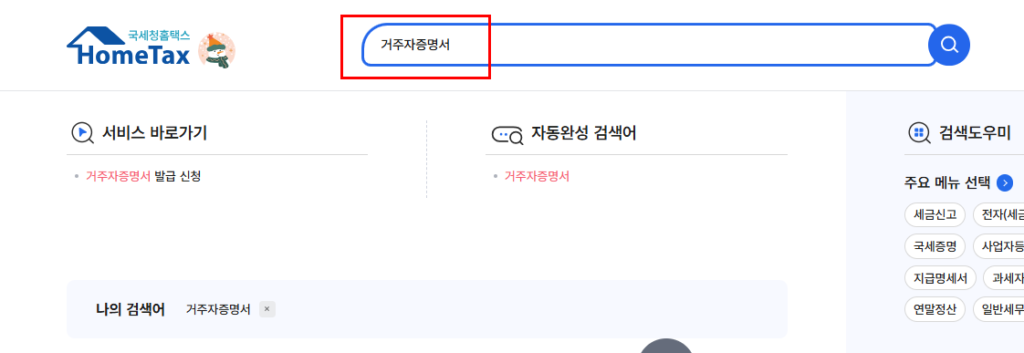
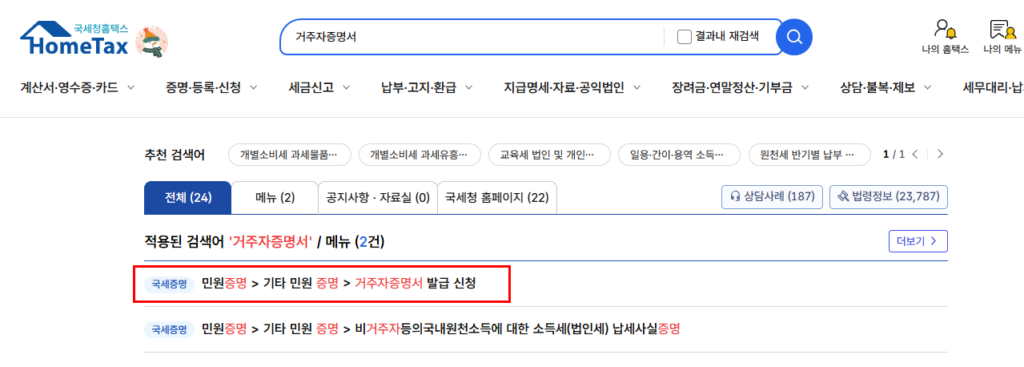
방법 2: 메뉴 이용
홈택스 메인
→ [민원증명]
→ [납세증명]
→ [거주자증명서 발급 신청]
기본 인적사항 입력 화면
STEP 3: 기본 인적사항 입력
대부분 자동으로 입력되어 있습니다.
확인할 항목
✅ 성명: (자동 입력)
✅ 주민등록번호: (자동 입력)
✅ 주소: (자동 입력)
직접 입력할 항목
📝 연락처: 010-XXXX-XXXX (휴대폰 번호)
📝 이메일: your-email@example.com
⚠️ 주의: 이메일은 발급 완료 알림을 받을 주소이므로 정확히 입력!
소득자 인적사항 입력 화면
STEP 4: 소득자 인적사항 입력 (중요!)
이 섹션이 가장 중요합니다. 하나씩 따라하세요!
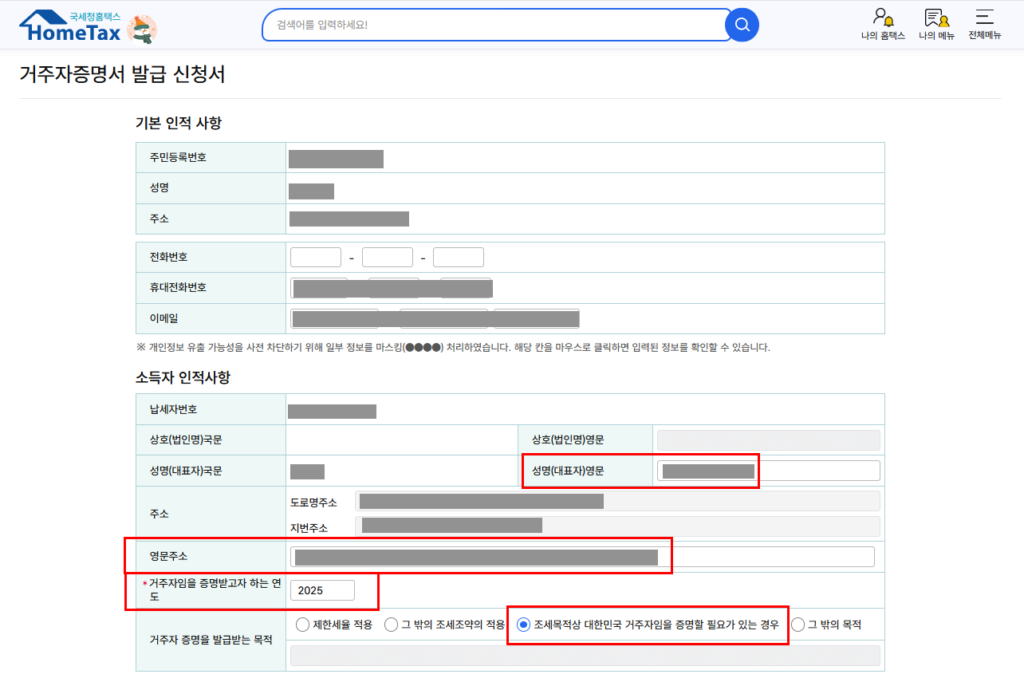
1️⃣ 발급 연도
연도: 2025 (올해 연도 입력)2️⃣ 발급 목적 선택
발급받는 목적:
☑️ "조세목적상 대한민국 거주자임을 증명(외국의 조세 경감·면제)"

→ 이거 꼭 선택하세요! 다른 옵션 선택하면 안 됩니다.
3️⃣ 영문 이름
영문 성명: HONG GILDONG
(여권과 동일하게 입력)
영문 이름 입력 규칙:
- ✅ 대문자 사용
- ✅ 성과 이름 사이 띄어쓰기 한 칸
- ✅ 여권 표기와 100% 동일하게
- ❌ 특수문자 사용 금지
4️⃣ 영문 주소 입력
[이미지 7] 네이버 영문 주소 변환 사이트
영문 주소 변환 사이트:
입력 예시:
한글 주소:
서울특별시 강남구 테헤란로 123, 456동 789호

↓ 변환 후 ↓

영문 주소:
#789, 456-dong, 123, Teheran-ro, Gangnam-gu, Seoul, Republic of Korea
홈택스 입력란에는:
Street: 123, Teheran-ro, Gangnam-gu
City: Seoul
Postal Code: 06234
Country: Republic of Korea
💡 꿀팁:
- 아파트 동/호수는 생략 가능
- 우편번호는 도로명 주소 검색 시 함께 나옴
소득 현황 입력 화면
STEP 5: 소득 현황 입력
소득 구분 선택
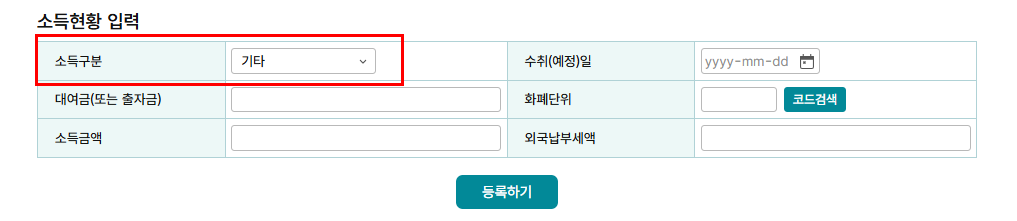
소득구분: [기타] 선택다른 항목은 입력하지 않아도 됩니다!
소득 지급자 입력 화면
STEP 6: 소득 지급자 정보 입력
발급 대상 국가
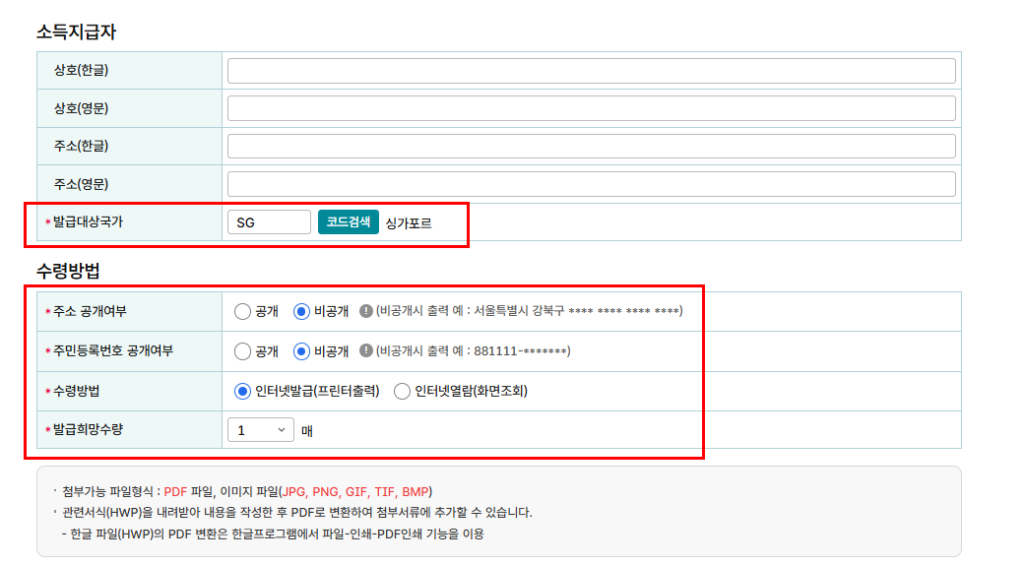
발급대상국가: [코드검색] 버튼 클릭

검색창에 입력: "싱가포르" 또는 "Singapore"

선택: 싱가포르 (Singapore)
❓ 왜 싱가포르인가요?
- 구글 아시아태평양 법인이 싱가포르에 위치
- 한국 거주자에게 지급하는 구글의 소득은 싱가포르를 통해 처리됨
⚠️ 절대 주의: 미국(United States) 선택하면 안 됩니다!
[이미지 10] 수령 방법 선택 화면
STEP 7: 수령 방법 선택
설정 항목
✅ 주민번호 공개여부: [비공개] 선택
✅ 수령방법: [인터넷발급] 선택
✅ 첨부서류: 없음
최종 제출
[저장 후 다음 이동] 버튼 클릭접수 완료 화면
STEP 8: 접수 완료 확인
접수가 완료되면 다음과 같은 화면이 나타납니다:
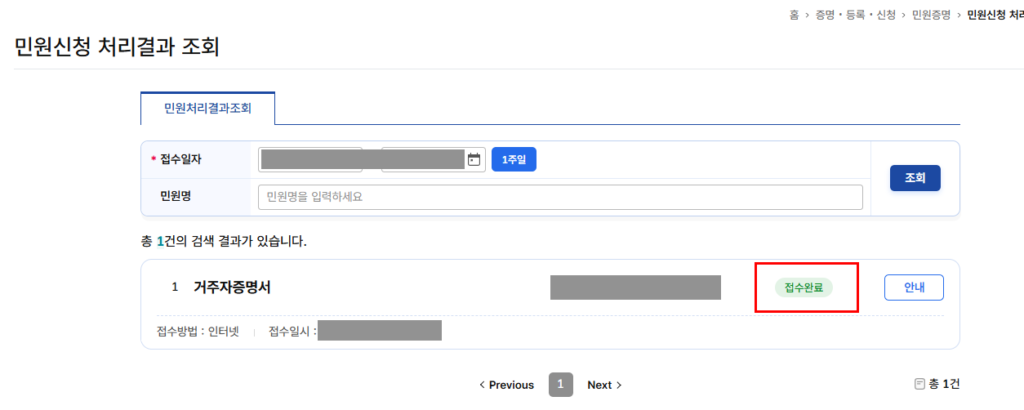
✅ 접수가 완료되었습니다.

접수번호: 2025-XXXXXXXX
접수일시: 2025-12-12 14:35:22

처리 예정 기간: 1~3 영업일
📧 이메일 확인:
- 접수 완료 메일이 입력한 이메일로 발송됨
- 발급 완료 시에도 메일로 알림
💡 처리 시간:
- 평일 오전 신청: 당일~익일 발급
- 평일 오후 신청: 익일~2일 후 발급
- 주말/공휴일 신청: 다음 영업일 처리
처리 상태 조회 화면
STEP 9: 발급 대기 중 상태 확인하기
처리 상태 조회 경로
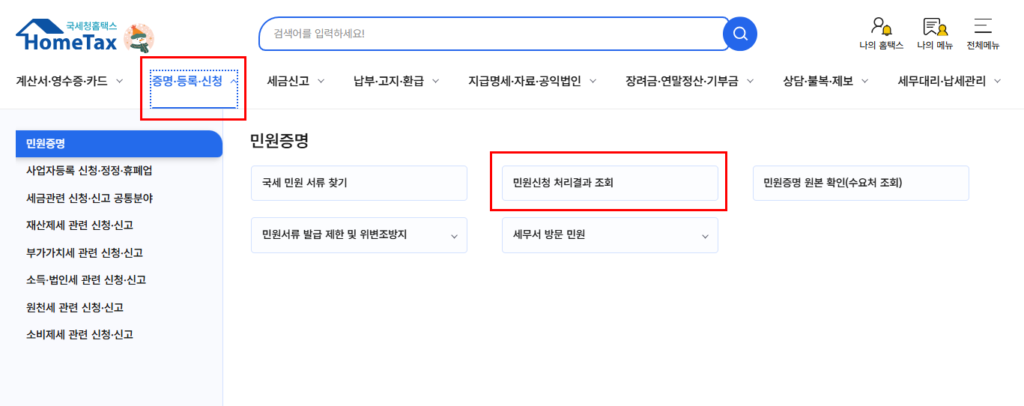
홈택스 로그인
→ [My 홈택스]
→ [신청/제출]
→ [거주자증명서 처리결과 조회]
상태 종류
| 상태 | 의미 | 조치사항 |
|---|---|---|
| 접수중 | 신청서 접수됨 | 대기 |
| 처리중 | 담당자 검토 중 | 대기 |
| 처리완료 | 발급 완료! | 다운로드 가능 |
| 보완요구 | 추가 서류 필요 | 홈택스 메시지 확인 |
| 반려 | 신청 거부됨 | 사유 확인 후 재신청 |
거주자증명서 다운로드 화면
STEP 10: 거주자증명서 다운로드
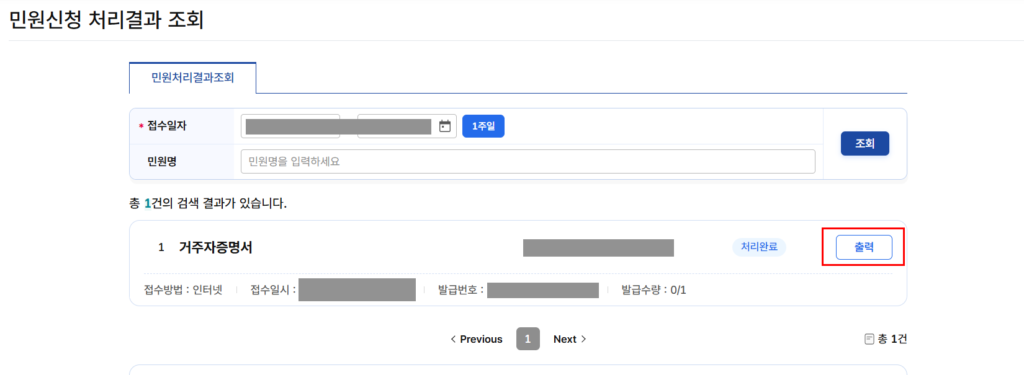
다운로드 방법
처리결과 조회 화면에서:
[PDF 다운로드] 버튼 클릭
파일 저장
파일명: residency_certificate_2025.pdf
저장 위치: 바탕화면 또는 다운로드 폴더
✅ 다운로드 후 확인사항:
- 파일이 정상적으로 열리는지 확인
- 영문 이름, 주소가 정확한지 확인
- 발급일자가 최근인지 확인
📤 구글 애드센스에 재업로드하기
애드센스 세금 정보 관리 페이지
STEP 1: 애드센스 세금 정보 페이지 접속
접속 방법 1: Gmail 링크 이용
Gmail에서 받은 알림 메일 열기
→ [세금 정보 제출] 파란 버튼 클릭
접속 방법 2: 직접 접속
구글 애드센스 로그인
→ 좌측 메뉴 [지급]
→ [설정 관리]
→ [세금 정보 관리]
→ [세금 정보 업데이트] 버튼 클릭
세금 정보 업데이트 팝업
STEP 2: 새 양식 시작하기
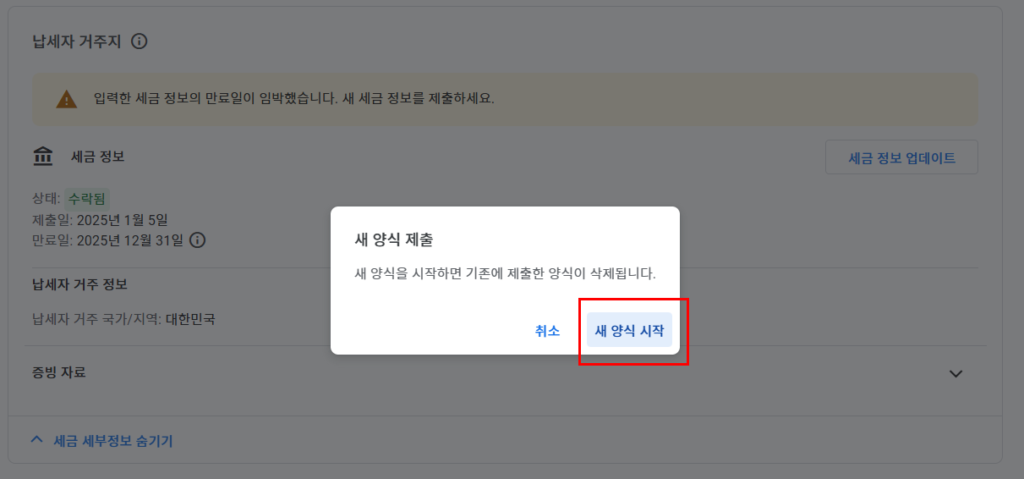
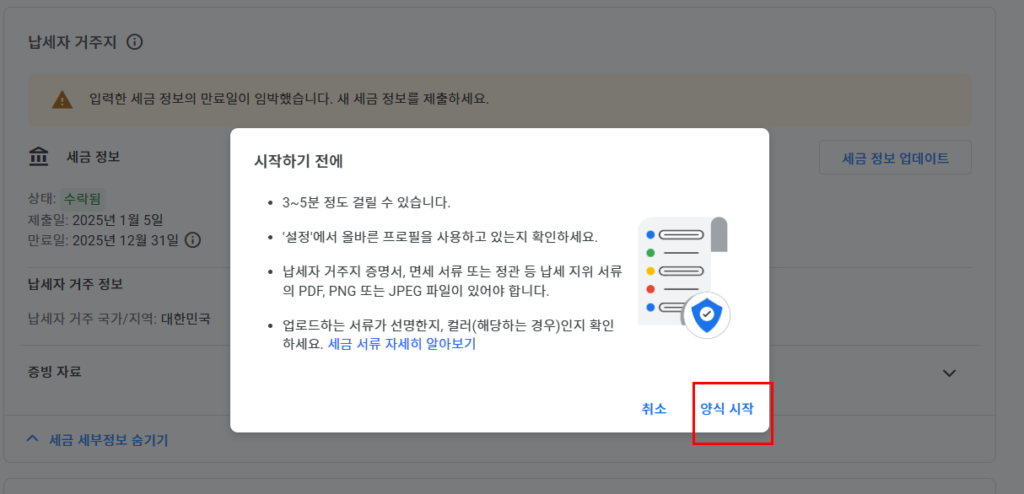
팝업창이 나타나면:
1. [새 양식 시작] 버튼 클릭
2. [양식 시작] 버튼 다시 클릭
기존 파일 삭제 및 새 파일 업로드 화면
STEP 3: 기존 거주자증명서 삭제
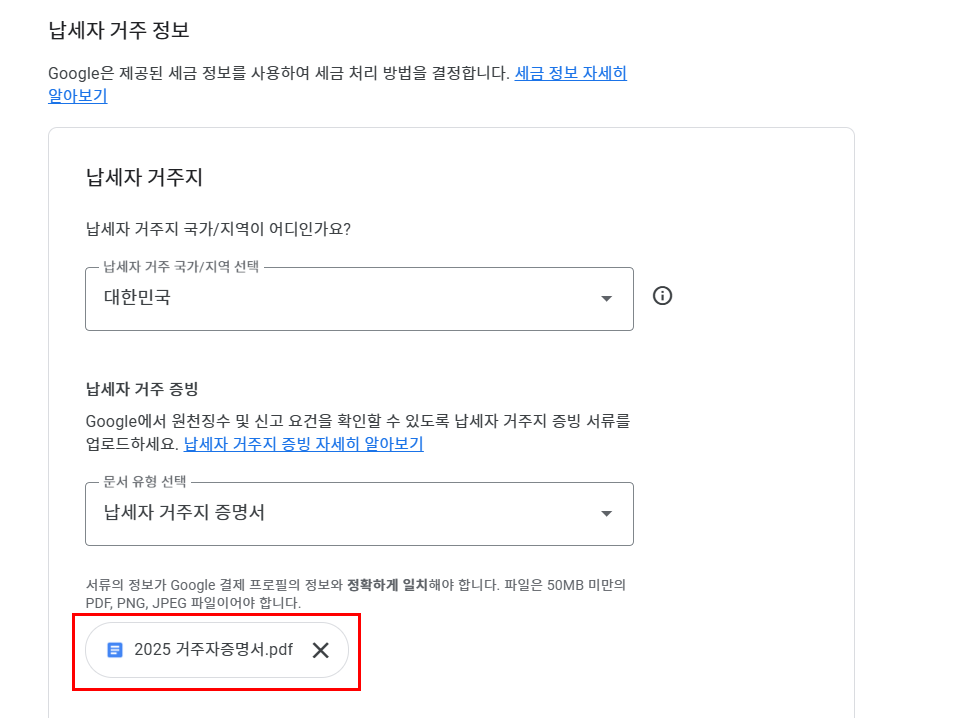
기존 파일 확인
기존 제출 문서:
파일명: 2025 거주자증명서.pdf
제출일: 2023-01-15
상태: 만료 예정
삭제 방법
기존 파일 우측의 [X] 또는 [삭제] 버튼 클릭
→ 확인 팝업에서 [예] 클릭
⚠️ 주의: 새 파일 업로드 전에 기존 파일을 먼저 삭제해야 합니다!
파일 선택 및 업로드 화면
STEP 4: 새 거주자증명서 업로드
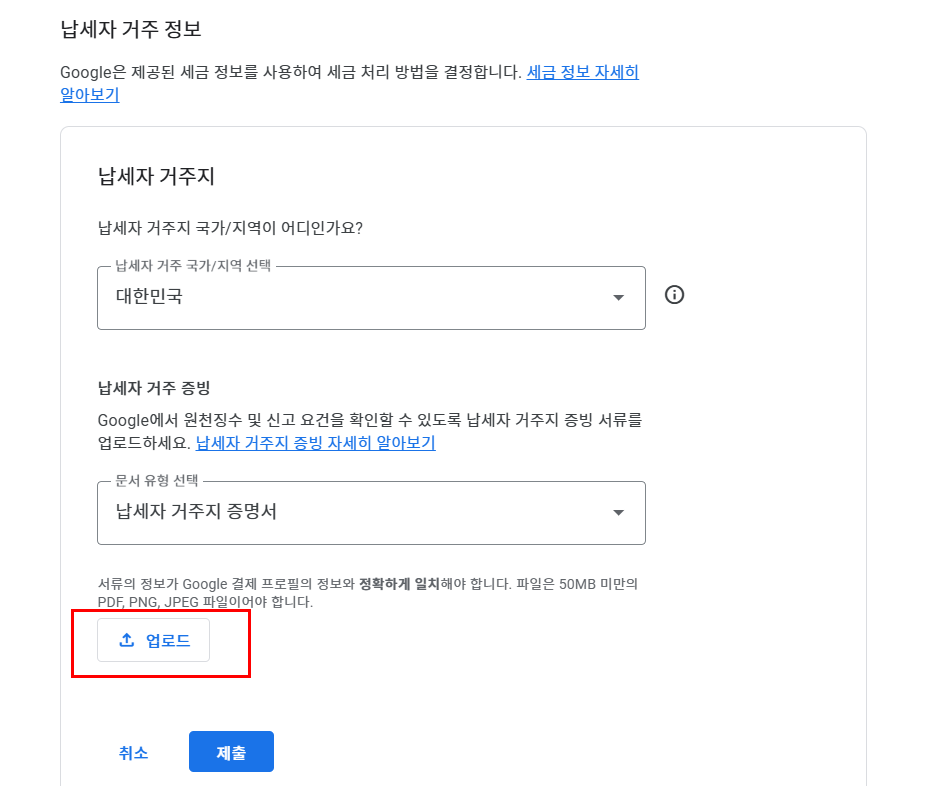
업로드 방법
1. [파일 선택] 또는 [파일 업로드] 버튼 클릭
2. 다운로드한 거주자증명서 PDF 선택
3. [열기] 클릭
업로드 진행
파일 업로드 중... 📤
업로드 완료! ✅
파일 확인
새 제출 문서:
파일명: 애드센스-거주자증명서.pdf
파일 크기: 234 KB
업로드 일시: 2025-12-12 15:45:22
최종 제출 화면
STEP 5: 최종 제출 전 확인
✅ 제출 전 체크리스트
□ 파일이 정상적으로 업로드되었나요?
□ 파일 이름이 올바른가요?
□ 발급 일자가 최근인가요? (30일 이내 권장)
□ 영문 이름/주소가 정확한가요?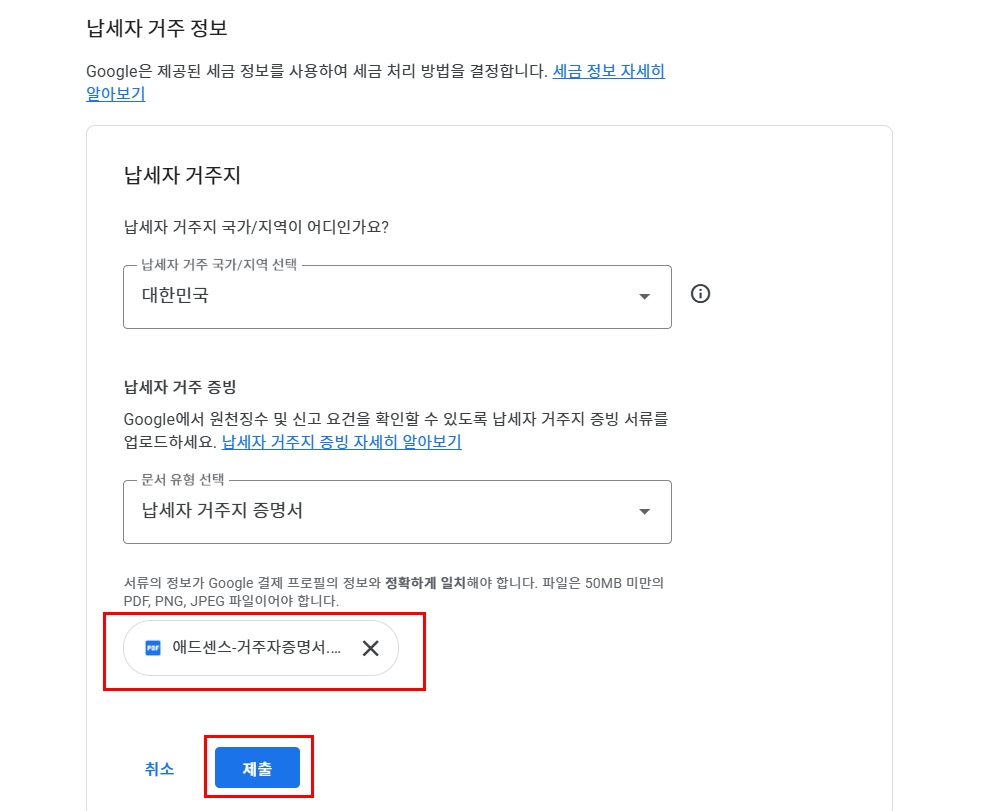
제출하기
모든 항목 확인 완료 후:
[제출] 또는 [Submit] 버튼 클릭
제출 완료 메시지
STEP 6: 제출 완료 확인
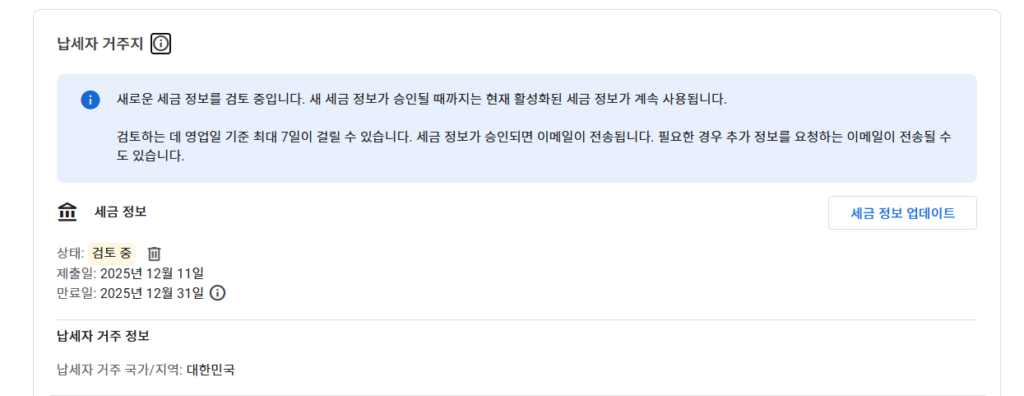
제출이 완료되면:
✅ 세금 정보가 제출되었습니다!

검토 기간: 5~7 영업일
결과 알림: 이메일로 발송

제출일시: 2025-12-12 15:47:35
참조번호: TX-2025-XXXXXXXX
✅ 승인 확인 및 최종 점검
처리 중 상태 화면
대기 기간 중 상태 확인
상태 확인 경로
구글 애드센스
→ [지급]
→ [설정 관리]
→ [세금 정보 관리]
상태 메시지
⏳ 검토 중 (Under Review)

제출일: 2025-12-12
상태: 검토 중
예상 완료: 2025-12-19
Gmail 승인 완료 메일
승인 완료 이메일 받기
승인 메일 내용
📧 제목: "[구글 애드센스] 세금 정보가 승인되었습니다"

귀하의 세금 정보가 성공적으로 업데이트되었습니다.

✅ 승인일: 2025-12-17
✅ 만료일: 2027-12-17 (2년 후)
✅ 다음 조치: 없음

수익 지급은 정상적으로 진행됩니다.
애드센스 승인 완료 상태
애드센스에서 최종 확인
세금 정보 상태:
✅ 승인됨 (Approved)

현재 세금 정보:
- 유형: 거주자증명서
- 제출일: 2025-12-17
- 만료일: 2027-12-17
- 원천징수율: 0%
🎉 축하합니다! 모든 과정이 완료되었습니다!
❓ 자주 묻는 질문 (FAQ)
Q1. 거주자증명서와 W-8BEN의 차이는 뭔가요?
A: 두 가지 모두 구글 애드센스 세금 정보 제출 방법입니다.
| 구분 | 거주자증명서 | W-8BEN |
|---|---|---|
| 발급 기관 | 한국 홈택스 | 직접 작성 |
| 난이도 | ⭐⭐⭐☆☆ | ⭐⭐⭐⭐☆ |
| 시간 | 1~3일 대기 | 즉시 제출 |
| 신뢰도 | ⭐⭐⭐⭐⭐ | ⭐⭐⭐⭐☆ |
| 유효기간 | 2년 | 3년 |
💡 추천:
- 처음 제출: W-8BEN (빠름)
- 만료 시 재제출: 거주자증명서 (확실함)
Q2. 발급 신청 후 3일이 지났는데 아직도 처리 중이에요.
A: 다음을 확인하세요.
1) 처리 기간 재확인
- 평일 기준 1~3 영업일
- 주말/공휴일은 제외
- 연말/세금신고 시즌에는 5일까지 소요 가능
2) 홈택스 메시지 확인
홈택스 로그인
→ [My 홈택스]
→ [우편함]
→ 보완 요구나 반려 메시지 확인
3) 국세청 콜센터 문의
☎️ 126 (국세청 상담센터)
평일 9:00~18:00
Q3. 주소가 바뀌었는데 다시 발급받아야 하나요?
A: 네, 반드시 새로 발급받아야 합니다.
이유:
- 거주자증명서는 현재 거주지 기준으로 발급
- 주소 불일치 시 구글이 승인 거부 가능
- 최악의 경우 지급 보류 발생
조치사항:
1. 주민등록 전입신고 완료
2. 새 주소로 거주자증명서 재발급
3. 구글 애드센스에 재제출
Q4. 거주자증명서 발급이 반려되었어요. 왜 그런가요?
A: 주요 반려 사유와 해결 방법입니다.
| 반려 사유 | 해결 방법 |
|---|---|
| 영문 이름 오류 | 여권과 100% 동일하게 재입력 |
| 영문 주소 오류 | 도로명 주소로 정확히 변환 |
| 소득 구분 잘못 | “기타” 선택 |
| 대상 국가 오류 | “싱가포르” 선택 (미국 X) |
| 첨부서류 누락 | 대부분 불필요 (빈칸) |
재신청 방법:
홈택스 → 거주자증명서 발급 신청 → 처음부터 다시
(이전 신청 수정 불가)
Q5. 구글 승인이 7일이 지났는데도 안 났어요.
A: 다음을 확인하세요.
1) 구글 애드센스 상태 확인
세금 정보 관리 페이지:
- "Under Review" → 정상, 조금 더 대기
- "Action Required" → 추가 조치 필요
- "Rejected" → 반려됨, 재제출 필요
2) Gmail 스팸함 확인
Gmail → [스팸함]
→ "Google AdSense" 검색
→ 승인 메일이 스팸으로 분류되었을 수 있음
3) 구글 고객센터 문의
구글 애드센스 고객센터:
https://support.google.com/adsense

채팅 상담 또는 이메일 문의 가능
Q6. 법인 사업자도 같은 방법으로 하나요?
A: 아니요, 법인은 다른 절차입니다.
법인 사업자 차이점:
- 거주자증명서 대신 "사업자등록증명원" 또는 "법인등기부등본"
- 발급 대상 국가: 동일 (싱가포르)
- 추가 서류: 법인 인감증명서 (경우에 따라)
💡 추천: 법인은 복잡하니 세무사 상담 권장
Q7. 매년 새로 발급받아야 하나요?
A: 아니요! 2년마다 갱신하면 됩니다.
유효기간 요약:
거주자증명서: 2년
W-8BEN: 3년

→ 만료 30일 전 알림 메일 발송
💡 꿀팁:
- 캘린더에 만료일 등록
- 알람 설정: 만료 60일 전
- 미리 준비하면 여유롭게 처리 가능
Q8. 거주자증명서 발급 비용이 있나요?
A: 완전 무료입니다!
✅ 홈택스 발급: 0원
✅ 인터넷 수령: 0원
✅ 재발급: 0원
✅ PDF 다운로드: 0원
💰 유료 옵션:
- 우편 수령: 2,000원 (선택사항)
- 방문 수령: 무료 (직접 세무서 방문 시)
💡 꿀팁 모음 {#tips}
🚀 시간 절약 팁
1. 빠른 발급 받는 방법
✅ 평일 오전 9시~11시 신청 → 당일 발급 확률 ↑
✅ 월말/연말 피하기 → 신청 폭주 시기
✅ 모든 정보 미리 준비 → 한 번에 입력
2. 한 번에 성공하는 비법
✅ 영문 이름: 여권 보고 그대로 입력
✅ 영문 주소: 네이버 변환 결과 복사 붙여넣기
✅ 대상 국가: "싱가포르" 검색 후 선택
3. 알림 놓치지 않기
✅ Gmail 중요 표시 설정
✅ 애드센스 앱 알림 켜기
✅ 캘린더 만료 60일 전 알람
🎯 실수 방지 팁
❌ 절대 하지 말아야 할 것
1. 영문 이름을 한글 발음대로 쓰기
잘못된 예: KIM MINSU (여권: KIM MINSOO)
→ 한 글자라도 다르면 반려!
2. 대상 국가를 미국으로 선택
잘못: United States
올바름: Singapore
→ 미국 선택 시 30% 원천징수 가능
3. 주소를 한글로 입력
잘못: 서울시 강남구...
올바름: Seoul, Gangnam-gu...
→ 반드시 영문 변환
4. 만료된 후에 제출
만료 전: 0% 원천징수 유지
만료 후: 30% 원천징수 가능
→ 알림 받자마자 즉시 처리!
📱 모바일로 처리하는 방법
손택스 앱 활용
앱 다운로드:
iOS: App Store "손택스"
Android: Play Store "손택스"
앱 사용 팁:
✅ 공동인증서 미리 스마트폰으로 이동
✅ 영문 주소는 PC에서 미리 메모
✅ PC로 했을 때보다 조금 느릴 수 있음
🔐 보안 팁
개인정보 보호하기
✅ 공용 PC 사용 금지
✅ 공동인증서 비밀번호 주기적 변경
✅ PDF 파일에 비밀번호 설정 (선택)
피싱 주의하기
⚠️ 구글 애드센스는 절대 전화하지 않음
⚠️ 세금 정보 요청은 항상 Gmail 공식 계정에서만
⚠️ 의심스러운 링크 클릭 금지
📝 마무리 체크리스트
✅ 최종 점검 체크리스트
작업을 완료했다면 다음을 모두 확인하세요:
📋 홈택스 발급
□ 거주자증명서 신청 완료
□ 처리 상태가 "처리완료"로 변경됨
□ PDF 파일 다운로드 완료
□ 파일이 정상적으로 열림
□ 영문 이름/주소 정확히 기재됨
📤 구글 애드센스 제출
□ 기존 파일 삭제 완료
□ 새 파일 업로드 완료
□ 제출 완료 메시지 확인
□ 제출 확인 이메일 수신
✉️ 승인 확인
□ 5~7일 대기
□ Gmail에서 승인 메일 확인
□ 애드센스에서 "승인됨" 상태 확인
□ 만료일이 2년 후로 표시됨
🔔 향후 관리
□ 캘린더에 만료일 등록 (2년 후)
□ 만료 60일 전 알람 설정
□ 주소 변경 시 재발급 필요 인지
□ 이 블로그 글 북마크 저장
🎊 축하합니다!
모든 과정을 완료하셨습니다! 🎉
이제 얻은 혜택
✅ 원천징수 0% 유지 → 연 360만원 절약! ✅ 수익 지급 정상 진행 → 안정적 수입 ✅ 2년간 유효 → 당분간 걱정 없음 ✅ 전문가 수준 지식 → 다음에는 5분 완성!
📊 예상 효과 시뮬레이션
Before vs After
시나리오 1: 월 수익 50만원
| 항목 | 업데이트 전 | 업데이트 후 | 차이 |
|---|---|---|---|
| 월 수익 | 50만원 | 50만원 | – |
| 원천징수 | 15만원 (30%) | 0원 (0%) | +15만원 |
| 실수령액 | 35만원 | 50만원 | +42.8% |
| 연간 차이 | 420만원 | 600만원 | +180만원 |
시나리오 2: 월 수익 100만원
| 항목 | 업데이트 전 | 업데이트 후 | 차이 |
|---|---|---|---|
| 월 수익 | 100만원 | 100만원 | – |
| 원천징수 | 30만원 (30%) | 0원 (0%) | +30만원 |
| 실수령액 | 70만원 | 100만원 | +42.8% |
| 연간 차이 | 840만원 | 1,200만원 | +360만원 |
💡 결론: 10분 투자로 수백만원 절약!
💬 마지막 당부
핵심 포인트 3가지
1️⃣ 알림 받으면 즉시 처리하세요
- 만료 후에는 수익 손실
- 30일 전 알림 오면 바로 시작
- 처리 기간 7~10일 감안
2️⃣ 정보는 정확하게 입력하세요
- 영문 이름: 여권과 100% 동일
- 영문 주소: 네이버 변환 이용
- 대상 국가: 싱가포르 필수
3️⃣ 만료일을 미리 기억하세요
- 캘린더 등록 필수
- 60일 전 알람 설정
- 2년 후 재발급 필요
🎁 보너스: 자주 하는 실수 TOP 5
1위: 대상 국가를 미국으로 선택 (60%)
→ 싱가포르로 선택하세요!
2위: 영문 이름을 여권과 다르게 입력 (25%)
→ 여권 보고 그대로 쓰세요!
3위: 만료 후에 제출 (8%)
→ 알림 받자마자 즉시!
4위: 영문 주소를 한글로 입력 (5%)
→ 네이버 영문 변환 이용!
5위: 소득 구분을 잘못 선택 (2%)
→ “기타”로 선택하세요!


